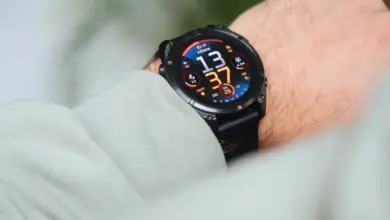
Ja, Google Maps funktioniert auf ausgewählten Garmin-Uhren. Die offizielle Connect-IQ-App zeigt die Abbiegehinweise einer laufenden Google-Maps-Navigation am Handgelenk. Dafür brauchst du eine kompatible Garmin-Uhr und ein gekoppeltes Android-Smartphone. Mit einem iPhone lässt sich die offizielle App auch im August 2026 nicht nutzen, aber wir weiter unten ein paar Tipps für iOS-Nutzer.
Die wichtigste Grenze steht gleich am Anfang: Du bekommst Richtung, Distanz, Vibrationen und eine Vorschau auf kommende Abbiegungen, aber keine vollständige Google-Karte. Zielwahl und Routenberechnung bleiben auf dem Smartphone. Die App ersetzt deshalb weder eine eigenständig navigierbare Garmin-Strecke noch die Kartenfunktionen einer entsprechend ausgestatteten Garmin-Uhr.
Was Google Maps auf der Garmin-Uhr zeigt
Google und Garmin haben die kostenlose App im Juli 2025 veröffentlicht. Garmin beschreibt sie als Device App. Sie ist also eine eigene Connect-IQ-App auf der Uhr und kein bloßes Widget. Während die Navigation auf dem Android-Smartphone läuft, zeigt die Uhr die nächste Richtung, die verbleibende Distanz und bis zu drei kommende Abbiegungen. Bei einem neuen Hinweis kann sie vibrieren.
| Die App kann | Die App kann nicht |
|---|---|
| Abbiegehinweise einer laufenden Android-Navigation anzeigen | eine vollständige Google-Karte auf der Uhr darstellen |
| bei neuen Hinweisen vibrieren und weitere Schritte auflisten | ein Ziel ohne Smartphone suchen oder eine Route selbst berechnen |
| parallel zu einer Geh-, Lauf- oder Radaktivität arbeiten | eine Garmin-Aktivität automatisch starten |
| auf den ausdrücklich gelisteten Garmin-Modellen laufen | eine Google-Maps-Route als Garmin-Strecke speichern |
| mit Google Maps auf einem gekoppelten Android-Smartphone zusammenarbeiten | mit der offiziellen App auf einem iPhone arbeiten |
Für einfache Alltagswege ist das mehr als ein Gimmick. Das Telefon kann in der Tasche bleiben und ein kurzer Blick aufs Handgelenk reicht an vielen Kreuzungen. Wer eine Karte, Offroad-Routing oder eine Route ohne Smartphone braucht, ist mit Garmins eigener Kursnavigation besser bedient.
Vor der Installation alle beteiligten Apps und die Uhr aktualisieren
Ein Softwarecheck gehört zur Vorbereitung. Die Google-Maps-App, Garmin Connect, die Connect IQ Store-App und die Gerätesoftware der Uhr greifen bei Einrichtung und Hintergrundkommunikation ineinander. Neue Connect-IQ-Funktionen können deshalb auf einen aktuellen Firmwarestand angewiesen sein.
Gehe vor der Einrichtung so vor:
- Aktualisiere Google Maps, Garmin Connect und die Connect IQ Store-App über den Google Play Store.
- Öffne auf der Garmin-Uhr die Einstellungen für System und Software-Update. Die genaue Menübezeichnung unterscheidet sich je nach Modell.
- Installiere ein angebotenes Geräteupdate und lasse die Uhr danach vollständig neu starten.
- Synchronisiere die Uhr erneut mit Garmin Connect.
Welche Garmin-Uhren mit Google Maps kompatibel sind
Maßgeblich ist die aktuelle Geräteliste im Connect IQ Store. Sie wird erweitert und unterscheidet teilweise zwischen Größen, Displayvarianten und Sondermodellen.
Am 14. August 2026 umfasst die sichtbare Liste folgende Familien:
| Familie | Gelistete Reihen und Modelle |
|---|---|
| Approach | S50 und S70 |
| D2 | Air X15, Mach 1 und Mach 2 |
| Descent | G2 |
| Enduro | Enduro 2 und Enduro 3 |
| epix | epix Gen 2 und epix Pro, einschließlich gelisteter quatix-Varianten |
| Fenix | Fenix 7, Fenix 7 Pro, Fenix 8, Fenix 8 Pro und Fenix E in den jeweils gelisteten Varianten |
| Forerunner | 70, 165, 170, 265, 570, 955 Dual Power, 965 und 970 |
| MARQ | MARQ Gen 2 in den gelisteten Varianten |
| tactix | tactix 7 und tactix 8 |
| Venu | Venu 3, Venu 4 und Venu X1 |
| Vivoactive | Vivoactive 5 und Vivoactive 6 |
Google Maps auf der Garmin-Uhr installieren
- Öffne die Connect IQ Store-App auf deinem Android-Smartphone.
- Suche nach Google Maps und wähle die App von Google aus.
- Prüfe unter „Compatible Devices“, ob deine genaue Uhr aufgeführt ist.
- Tippe auf Installieren und bestätige die angeforderten Berechtigungen.
- Synchronisiere die Uhr. Nach erfolgreicher Übertragung erscheint Google Maps in ihrer App-Liste.


Öffne Google Maps danach einmal aus der App-Liste deiner Uhr. Drücke die Start-/Stopptaste, öffne das App-Menü und wähle Einstellen. Öffne anschließend Google Maps auf dem Android-Smartphone. Dort bestätigst du, dass die Navigation an deine Garmin-Uhr weitergegeben werden darf.


In den Einstellungen bestimmst du, ob die Anzeige beim Fahren, Gehen und Radfahren automatisch auf der Uhr starten soll. Diese Auswahl startet keine Garmin-Aktivität. Sie legt nur fest, wann Google Maps seine Hinweise auf der Uhr öffnet.
So startest du die Navigation
- Wähle dein Ziel in Google Maps auf dem Android-Smartphone.
- Starte die Navigation für Fahren, Gehen oder Radfahren.
- Bestätige auf der Garmin-Uhr die Aufforderung, Google Maps zu öffnen.
- Scrolle in der Watch-App nach unten, wenn du die nächsten Schritte sehen möchtest.


Standardmäßig macht eine Vibration auf einen neuen Hinweis aufmerksam. Auf unserer Venu-X1-Aufnahme sind Richtung, Distanz, weitere Schritte und das Ziel zu sehen. Garmin nennt außerdem eine Vorschau auf die nächsten drei Abbiegungen. Vollständige Karten werden allerdings nicht angezeigt.

Google Maps und eine Garmin-Aktivität gleichzeitig nutzen
Garmin beschreibt den Parallelbetrieb ausdrücklich für Gehen, Laufen und Radfahren. Die Google-Maps-App startet die Aktivität nicht selbst. Wenn du Training, GPS-Track, Herzfrequenz oder Pace speichern möchtest, musst du das passende Profil auf der Uhr gesondert starten.
Der dokumentierte Ablauf ist etwas weniger elegant als ein dauerhaftes Karten-Overlay:
- Schließe die Google-Maps-Ansicht auf der Uhr.
- Starte die Geh-, Lauf- oder Radaktivität.
- Die Abbiegebenachrichtigungen treffen laut Garmin weiterhin ein.
- Über „Launch“ in der Benachrichtigung kehrst du zu Google Maps zurück.
- Schließe die App erneut, wenn du wieder deine Trainingsseiten sehen willst.
Dieser Ablauf ist in Garmins aktueller Google-Maps-Anleitung beschrieben. Er gilt nicht automatisch für jedes Spezialprofil. Funktionen wie LiveTrack, Incident Detection oder Varia können auf einer kompatiblen Uhr weiterhin zur Aktivität gehören, hängen aber zusätzlich vom Modell, Profil, Telefon und den jeweiligen Einstellungen ab.
Was bei Offlinekarten und Bluetooth-Ausfall passiert
Da die Navigation nur gespiegelt wird, gibt es es keine Updates von Google Maps, sobald die Bluetooth-Verbindung zwischen Smartphone und Uhr unterbrochen ist.
Für eine längere Autofahrt durch Gebiete mit schlechtem Empfang kann es sinnvoll sein, den benötigten Bereich vorher in Google Maps herunterzuladen. Die Einschränkungen erklärt die Google-Hilfe zu Offlinekarten. Für einen Lauf, eine Radtour oder eine Bergtour ohne Netz ist eine auf der Uhr gespeicherte Garmin-Strecke die verlässlichere Planung.
Fehler beheben, ohne die Ursache zu erraten
Die App ist für deine Uhr nicht verfügbar
Öffne die Google-Maps-Seite im Connect IQ Store und suche unter „Compatible Devices“ nach der exakten Variante. Fehlt sie dort, ist die Uhr nicht offiziell unterstützt.
Die Einrichtung auf dem Smartphone erscheint nicht
Öffne die Watch-App, drücke die Start-/Stopptaste und wähle Einstellen. Öffne danach Google Maps auf dem Android-Smartphone. Prüfe außerdem, ob Uhr und Telefon verbunden sind und die angeforderten Berechtigungen erteilt wurden. Aktualisiere anschließend alle beteiligten Apps und die Uhr, falls der Dialog weiterhin fehlt.
Die Hinweise brechen im Hintergrund ab
Android-Hersteller begrenzen Hintergrund-Apps unterschiedlich. Garmin weist darauf hin, dass Akkuoptimierung und eingeschränkte Hintergrundnutzung Benachrichtigungen verhindern können. Erlaube Garmin Connect deshalb die notwendige Hintergrundaktivität.
Du siehst einen 404-Fehler
Bei unserer Einrichtung am 20. Juli 2025 erschien zeitweise eine Google-Fehlerseite für /mirroring/configure. Das Bild belegt das damalige Problem, aber nicht seine Ursache. Wenn es heute erneut auftritt, aktualisiere zuerst Google Maps, Garmin Connect, Connect IQ Store und die Uhr. Starte Telefon und Uhr neu und stoße die Einrichtung nochmals aus der Watch-App an.

Google Maps auf Garmin mit einem iOS iPhone
Die offizielle App setzt unseres Wissens weiterhin Android voraus. Mit einem iPhone bleiben Garmins eigene Streckenfunktionen oder getrennte Dienste wie Komoot, dwMap und routeCourse mögliche Wege:
- dwMap / routeCourse: GPX oder Komoot-Tour laden, Breadcrumb-Linie + Turn-Punkte offline auf der Uhr.
- Navigation Wear Pro: Spiegelt Apple Maps via BLE.
- Google Maps-Route als GPX exportieren → Garmin Connect → Kurs.
Fazit: praktisch für Alltagshinweise, kein Kartenersatz
Google Maps auf einer kompatiblen Garmin-Uhr ist ein echter Komfortgewinn, wenn du Android nutzt und klare Abbiegehinweise genügen. Das Smartphone bleibt trotzdem unverzichtbar.
Vor der Installation solltest du Uhr, Garmin Connect, Connect IQ Store und Google Maps aktualisieren. Prüfe anschließend deine genaue Modellvariante im Store. Starte bei Bedarf eine Garmin-Aktivität separat.
Wer nur spontan durch die Stadt, zu Fuß oder mit dem Rad ans Ziel möchte, bekommt eine angenehm reduzierte Lösung. Wer eine Kartenansicht, eine gespeicherte Strecke, verlässliche Navigation ohne Telefon oder iPhone-Unterstützung sucht, braucht eine andere Garmin-Funktion oder einen gesondert geprüften Streckendienst.